عندما يتعلق الأمر بحل مجموعة واسعة من المشكلات المتعلقة بنظام التشغيل الوندوز، فإن تعلم كيفية إعادة ضبط الويندوز إلى الإعدادات الافتراضية يعد هو الحل الأمثل. سواء كنت تعاني من انخفاض كبير في أداء جهاز الكمبيوتر الخاص بك، أو تكافح فيروس ام البرامج الضارة غير قابلة للإزالة، أو تريد بيع جهازك هيا بنا اللي شرح تقني جديد .
|
أهمية إعادة ضبط الويندوز في العصر الرقمي (لماذا وكيف؟)
مع الاستخدام اليومي والمكثف لأجهزة الكمبيوتر، تتراكم الملفات المؤقتة، وتتكدس إدخالات الريجستري (Registry) القديمة، وتتزايد البرامج التي تعمل في الخلفية دون علمنا. هذا التراكم الرقمي يؤدي حتماً إلى ما يُعرف بـ "شيخوخة النظام"، حيث يصبح الحاسوب بطيئاً، وتكثر رسائل الخطأ، وتطول مدة الإقلاع. هنا تبرز الأهمية القصوى لعملية إعادة ضبط مصنع الويندوز (Windows Reset) كطوق نجاة يعيد لجهازك حيويته وسرعته الأصلية.
لا يقتصر الأمر على تحسين الأداء فحسب؛ بل يعتبر الفورمات أو إعادة الضبط الجذري خط الدفاع الأخير والأقوى ضد البرمجيات الخبيثة المتقدمة (Malware & Ransomware) التي قد تتغلغل في جذور النظام بشكل يجعل برامج الحماية العادية عاجزة عن استئصالها. بالإضافة إلى ذلك، إذا كنت تنوي بيع جهازك أو إهداءه لشخص آخر، فإن مسح بياناتك بشكل عميق واستعادة إعدادات المصنع يعد خطوة أمنية بديهية ولا غنى عنها لحماية خصوصيتك ومعلوماتك الحساسة من الوقوع في الأيدي الخاطئة.
1- كيفية إعادة ضبط الويندوز إلى الإعدادات الافتراضية
قبل إعادة تعيين إعدادات Windows، يجب عليك إنشاء نسخة احتياطية لأن إعادة ضبط المصنع ستؤدي إلى مسح جميع بياناتك الشخصية.
أخطاء كارثية إياك والوقوع فيها قبل استعادة ضبط المصنع
رغم سهولة الإجراءات التي تقدمها أنظمة التشغيل الحديثة، إلا أن التسرع قد يكلفك فقدان بيانات ثمينة أو تراخيص برامج مدفوعة. إليك أبرز الأخطاء الشائعة التي يجب تجنبها تماماً قبل البدء:
- نسيان إلغاء تنشيط التراخيص (Deactivate Licenses): العديد من البرامج الاحترافية مثل (Adobe Creative Cloud) وبرامج (Microsoft Office) وغيرها، تربط التفعيل باللوحة الأم أو بالنظام المثبت. إذا لم تقم بتسجيل الخروج وإلغاء التنشيط قبل الفورمات، قد تفقد حقيبة التفعيل الخاصة بك.
- عدم تصدير العلامات المرجعية وكلمات المرور: يعتمد الكثيرون على المتصفح لحفظ كلمات السر. تأكد من مزامنة متصفحك (Google Chrome أو Edge) مع حسابك السحابي، أو قم بتصدير قائمة كلمات المرور والعلامات المرجعية (Bookmarks) يدوياً.
- الاعتماد الكلي على تقسيم القرص الصلب الخاطئ: يظن البعض أن حفظ الملفات في (القرص D) يحميها دائماً، لكن أثناء إعادة التثبيت المتقدمة قد تخطئ وتفرمت القرص بالكامل. النسخ الاحتياطي على محرك خارجي هو الضمان الوحيد.
- عدم الاحتفاظ بتعريفات الشبكة: في بعض الأحيان، بعد إعادة تثبيت ويندوز نقي، قد لا يتعرف الجهاز على بطاقة الـ Wi-Fi. من الذكاء تحميل تعريفات الشبكة مسبقاً ووضعها في (فلاش ميموري).
2- إعادة ضبط المصنع في Windows 10
يمكنك الوصول إلى إعادة تثبيت وندوز على Windows 10 باتباع ما يلي:
- انتقل إلى الإعدادا
- ثم التحديث والأمان
- الاسترداد
- ثم انقر فوق إعادة تعيين هذا الكمبيوتر
- انقر فوق البدء.
3- الآن إذا كنت تستخدم Windows 11، يمكنك اتباع الخطوات التالية:
- انتقل إلى الإعدادات
- ثم النظام
- ثم الاسترداد
- ثم انقر فوق إعادة تعيين الكمبيوتر
- ثم حدد إعادة تعيين هذا الكمبيوتر.
استراتيجيات متقدمة لحماية بياناتك (قاعدة 3-2-1)
أكبر مخاوف المستخدمين عند اتخاذ قرار إعادة تعيين الويندوز هو فقدان الملفات المهمة. لتجاوز هذا القلق باحترافية، يُنصح خبراء الأمن السيبراني وتقنية المعلومات باتباع ما يُعرف بـ استراتيجية 3-2-1 للنسخ الاحتياطي، وهي تضمن بقاء ملفاتك آمنة مهما حدث أثناء عملية التثبيت:
- 3 نُسخ من بياناتك: احتفظ بالنسخة الأصلية على جهازك، وقم بعمل نسختين احتياطيتين إضافيتين.
- 2 وسائط تخزين مختلفة: احفظ النسخ على وسائط تخزين مختلفة لتقليل المخاطر (مثلاً، قرص صلب خارجي HDD، ووحدة تخزين فلاش USB).
- 1 نسخة سحابية خارج الموقع: ارفع أهم مستنداتك وصورك إلى خدمات التخزين السحابي (مثل Google Drive أو OneDrive أو Dropbox) كحماية نهائية ضد أي تلف مادي.
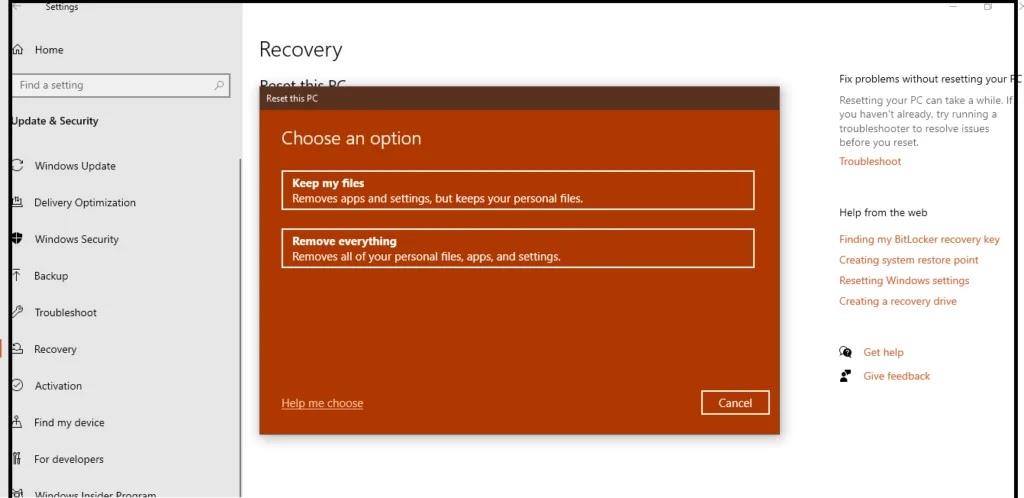
4- احتفظ بملفاتك الشخصية أو احذف كل شيء.
إذا كنت تريد إعادة ضبط إعدادات المصنع لنظام Windows، فستواجه خيارين، الأول هو الاحتفاظ بملفاتي والثاني هو إزالة كل شيء. إذا حددت خيار الاحتفاظ بملفاتي، فسيؤدي ذلك إلى إزالة جميع التطبيقات المثبتة مثل البرامج أو المتصفحات، ولكن سيحتفظ بملفاتك كموسيقى وصور ومستندات.
أما إذا حددت خيار إزالة كل شيء، فسيؤدي ذلك إلى إعادة تعيين جميع ملفات البرامج والمجلدات وجعل جهاز الكمبيوتر الخاص بك وكأنه نافذة جديدة تم تثبيتها حديثًا.
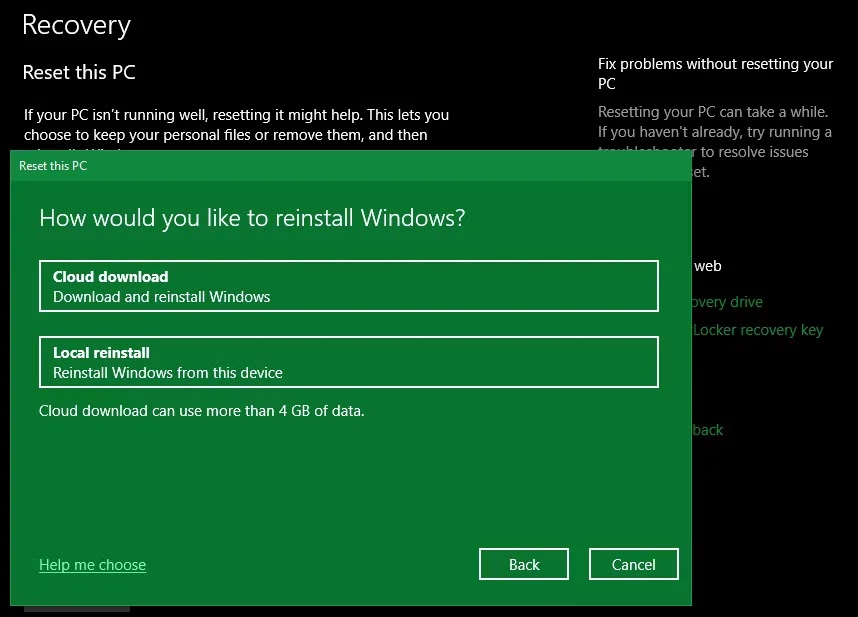
5- تنزيل سحابي أم إعادة تثبيت محلي؟
اختر كيفية إعادة تثبيت Windows تنزيل سحابي أم إعادة تثبيت محلي؟
- إعادة التثبيت المحلي: يستخدم ملفات النظام الحالية للحصول على نسخة Windows جديدة ولكن قد لا يعمل مع التثبيتات التالفة.
- تنزيل سحابي: ستحصل على نسخة Windows جديدة من Microsoft عبر الإنترنت، مع الحفاظ على الإصدار الحالي لديك دون تحديثات رئيسية. لاحظ أن تنزيل Windows يتطلب عدة غيغابايت من البيانات، لذا ضع سرعة الإنترنت في الاعتبار.
أدوات مساعدة لا غنى عنها لضمان عملية "فورمات" ناجحة
قبل أن تضغط على زر التأكيد لبدء عملية المسح والتهيئة، من المفيد أن تتسلح ببعض الأدوات البرمجية التي توفر عليك ساعات من العناء لاحقاً. هذه الأدوات مصممة لتبسيط المهام التقنية المعقدة وجعل تجربة الانتقال سلسة قدر الإمكان:
- أداة (Macrium Reflect) المجانية: تعتبر من أفضل البرامج لإنشاء صورة كاملة (System Image Clone) للقرص الصلب بأكمله قبل الفورمات. إذا حدث أي خطأ لا قدر الله، يمكنك استرجاع النظام بضغطة زر.
- أداة (CrystalDiskInfo): قبل تحميل ويندوز جديد، استخدم هذه الأداة الصغيرة للتحقق من صحة القرص الصلب (Health Status). إذا كان القرص يعاني من قطاعات تالفة (Bad Sectors)، فإن إعادة التثبيت ستفشل أو ستكون بطيئة جداً، ومن الأفضل استبدال القرص أولاً.
- دعم مايكروسوفت الرسمي: في حال واجهت أي شاشة زرقاء أو توقف غير مبرر أثناء التنزيل السحابي، يمكنك دائماً الرجوع إلى الدعم الرسمي من مايكروسوفت للحصول على أداة إنشاء الوسائط (Media Creation Tool) الموثوقة والمحدثة.
6- خيار إضافي عند إعادة تعيين Windows 10 أو 11
بعد ذلك، في قائمة الإعدادات الإضافية، ستجد قسم الإعدادات الحالية الذي يلخص اختياراتك حتى الآن، مع رابط تغيير الإعدادات لمزيد من الخيارات. إذا حددت الاحتفاظ بملفاتي في وقت سابق، فستجد خيارين ضمن تغيير الإعدادات: أحدهما لتنزيل Windows والآخر لاستعادة التطبيقات المثبتة مسبقًا. يساعدك إيقاف تشغيل الخيار الأخير على تجنب البرامج غير الضرورية المثبتة من قبل الشركة المصنعة.
عندما تختار إزالة كل شيء، يمكنك تمكين "تنظيف البيانات" لمحو كل شيء على محرك الأقراص بأمان، خاصة إذا كنت ستفترق عن جهاز الكمبيوتر الخاص بك. تستغرق هذه الخطوة وقتًا وليست ضرورية إذا كنت ستحتفظ بالجهاز.
قم بتمكين خيار حذف الملفات من كافة محركات الأقراص؟ لمسح البيانات الموجودة على كافة محركات الأقراص المتصلة، بما في ذلك محركات الأقراص الخارجية ومحركات الاسترداد. كن حذرًا، حيث يؤدي هذا الإجراء إلى حذف الملفات المرتبطة بشكل دائم.
عندما تختار إزالة كل شيء، يمكنك تمكين "تنظيف البيانات" لمحو كل شيء على محرك الأقراص بأمان، خاصة إذا كنت ستفترق عن جهاز الكمبيوتر الخاص بك. تستغرق هذه الخطوة وقتًا وليست ضرورية إذا كنت ستحتفظ بالجهاز.
قم بتمكين خيار حذف الملفات من كافة محركات الأقراص؟ لمسح البيانات الموجودة على كافة محركات الأقراص المتصلة، بما في ذلك محركات الأقراص الخارجية ومحركات الاسترداد. كن حذرًا، حيث يؤدي هذا الإجراء إلى حذف الملفات المرتبطة بشكل دائم.
7- تاكيد إعادة ضبط المصنع لنظام Windows
انقر فوق "تأكيد" عندما تكون راضيًا عن الخيارات المذكورة أعلاه. تُسمى الشاشة الأخيرة قبل بدء إعادة ضبط المصنع "جاهز لإعادة ضبط هذا الكمبيوتر". هنا، يمكنك مراجعة الإجراءات التي ستتخذها العملية. للتحقق من البرامج التي ستتأثر، انقر فوق "عرض التطبيقات المراد إزالتها"
للمتابعة، ما عليك سوى النقر فوق "إعادة التعيين" وانتظر حتى تنتهي العملية. إذا كنت تعيد ضبط الكمبيوتر المحمول، فتأكد من توصيله بالتيار الكهربائي لتجنب أي انقطاع في الطاقة. بمجرد اكتماله، ستحتاج إلى المرور بإعداد Windows مرة أخرى.
نصائح احترافية لما بعد إعادة ضبط الويندوز (Post-Reset Setup)
بمجرد الانتهاء من عملية الفورمات وظهور سطح المكتب النظيف أمامك، هناك خطوات استراتيجية يجب اتخاذها فوراً لضمان الحصول على أقصى سرعة واستقرار لجهازك وتجنب تحميل البرامج الضارة أو الإعلانية من جديد:
الخطوة الأولى: تحديثات الويندوز (Windows Update)
لا تتسرع في تحميل أي برنامج خارجي. اذهب فوراً إلى الإعدادات ثم "التحديثات والأمان" وقم بتشغيل الفحص. الويندوز الحديث قادر بنسبة كبيرة جداً على جلب كافة التعريفات الأساسية (Drivers) لبطاقة الشاشة والصوت واللوحة الأم دون الحاجة لبرامج خارجية قد تكون محملة بالإعلانات.الخطوة الثانية: استخدام موقع Ninite
بدلاً من تضييع الساعات في البحث عن متصفحاتك وبرامجك المفضلة وتثبيتها واحداً تلو الآخر، استخدم منصة Ninite. تتيح لك هذه المنصة تحديد كل البرامج التي تحتاجها (VLC، Chrome، Zoom، 7-Zip، الخ) وتحميلها في ملف تثبيت صامت واحد، والأهم من ذلك أنه يرفض تلقائياً أي أشرطة أدوات (Toolbars) مزعجة قد تحاول التثبت مع البرامج.8- إعادة تثبيت Windows باستخدام وسائط التثبيت
إذا لم تكن تستخدم Windows 10 أو 11 أو تفضل بديلاً لقائمة "الإعدادات"، فيمكنك اختيار تثبيت Windows جديد باستخدام وسائط التثبيت. سيؤدي هذا إلى مسح جهاز الكمبيوتر الخاص بك وتثبيت نسخة جديدة من Windows.
لإعادة تثبيت Windows 8.1 من البداية، استخدم أداة تنزيل Windows 8.1 من Microsoft. تساعدك هذه الأداة على تنزيل ملف ISO لمحرك أقراص محمول أو قرص DVD. أدخل وسائط التثبيت، وقم بالتمهيد منها، واتبع خطوات إعداد Windows لتثبيت نسخة جديدة. لاحظ أن هذه العملية تمحو البيانات الموجودة على محرك أقراص التثبيت.
مستخدمو Windows 11، اتبعوا دليلنا لإنشاء محرك أقراص قابل للتمهيد لتثبيت Windows جديد. لتثبيت Windows 10 من محرك أقراص USB قابل للتمهيد، اتبع هذا الدليل. يشرح هذا الدليل تحميل برنامج تثبيت Windows 10، والتمهيد من محرك أقراص USB، واستبدال التثبيت الحالي بنسخة جديدة. وهو مجاني ومباشر، بشرط أن يكون لديك محرك أقراص USB احتياطي.
لإعادة تثبيت Windows 8.1 من البداية، استخدم أداة تنزيل Windows 8.1 من Microsoft. تساعدك هذه الأداة على تنزيل ملف ISO لمحرك أقراص محمول أو قرص DVD. أدخل وسائط التثبيت، وقم بالتمهيد منها، واتبع خطوات إعداد Windows لتثبيت نسخة جديدة. لاحظ أن هذه العملية تمحو البيانات الموجودة على محرك أقراص التثبيت.
مستخدمو Windows 11، اتبعوا دليلنا لإنشاء محرك أقراص قابل للتمهيد لتثبيت Windows جديد. لتثبيت Windows 10 من محرك أقراص USB قابل للتمهيد، اتبع هذا الدليل. يشرح هذا الدليل تحميل برنامج تثبيت Windows 10، والتمهيد من محرك أقراص USB، واستبدال التثبيت الحالي بنسخة جديدة. وهو مجاني ومباشر، بشرط أن يكون لديك محرك أقراص USB احتياطي.
9- إعادة تعيين Windows 10 أو 11 من التمهيد باستخدام طرق متقدمة
على الرغم من أن الطرق المذكورة أعلاه تعمل مع معظم المستخدمين، إلا أن خيارات إعادة التعيين المتقدمة متاحة إذا لزم الأمر.
لبدء إعادة تعيين Windows إلى إعدادات المصنع من التمهيد، انتقل إلى قائمة بدء التشغيل المتقدم. في Windows 10، انتقل إلى الإعدادات > التحديث والأمان > الاسترداد، وانقر فوق إعادة التشغيل الآن ضمن قسم بدء التشغيل المتقدم. بالنسبة لنظام التشغيل Windows 11، انتقل إلى الإعدادات > النظام > الاسترداد وانقر فوق "إعادة التشغيل الآن" بجوار بدء التشغيل المتقدم.
بدلاً من ذلك، افتح قائمة ابدأ، وقم بتوسيع قائمة الطاقة، واضغط على Shift أثناء النقر فوق إعادة التشغيل. إذا لم تكن هذه الخيارات متاحة، فحاول الضغط على F11 أثناء التمهيد على بعض الأنظمة. كملاذ أخير، بعد ثلاث عمليات تمهيد فاشلة، سيطلق Windows بدء التشغيل المتقدم تلقائيًا في حالة حدوث مشكلة كبيرة.
ضمن بدء التشغيل المتقدم، حدد استكشاف الأخطاء وإصلاحها ثم إعادة تعيين هذا الكمبيوتر لبدء إعادة تعيين المصنع، على غرار الطريقة رقم 1. لمزيد من الخيارات، اختر خيارات متقدمة، ولكن تذكر أن صورة النظام مطلوبة لإعادة تعيين Windows 10 أو 11 إلى إعدادات المصنع.
يمكنك الوصول إلى قسم الاسترداد في BIOS الخاص بجهاز الكمبيوتر الخاص بك إذا كان متاحًا. لاحظ أن استخدام هذه الطريقة يؤدي إلى إعادة تثبيت برامج bloatware الخاصة بالشركة المصنعة، وهو ليس الحل المثالي ولكن يمكن أن يكون الملاذ الأخير. خيار آخر هو إنشاء محرك استرداد عن طريق كتابة "إنشاء محرك استرداد" في قائمة "ابدأ". ومع ذلك، يتطلب هذا مساحة كافية ويجب القيام به قبل ظهور أي مشكلات. إذا لم تقم بإنشاء واحد، ففكر في إنشاء قرص تثبيت Windows جديد، كما هو موضح في الطريقة رقم 2.
لبدء إعادة تعيين Windows إلى إعدادات المصنع من التمهيد، انتقل إلى قائمة بدء التشغيل المتقدم. في Windows 10، انتقل إلى الإعدادات > التحديث والأمان > الاسترداد، وانقر فوق إعادة التشغيل الآن ضمن قسم بدء التشغيل المتقدم. بالنسبة لنظام التشغيل Windows 11، انتقل إلى الإعدادات > النظام > الاسترداد وانقر فوق "إعادة التشغيل الآن" بجوار بدء التشغيل المتقدم.
بدلاً من ذلك، افتح قائمة ابدأ، وقم بتوسيع قائمة الطاقة، واضغط على Shift أثناء النقر فوق إعادة التشغيل. إذا لم تكن هذه الخيارات متاحة، فحاول الضغط على F11 أثناء التمهيد على بعض الأنظمة. كملاذ أخير، بعد ثلاث عمليات تمهيد فاشلة، سيطلق Windows بدء التشغيل المتقدم تلقائيًا في حالة حدوث مشكلة كبيرة.
ضمن بدء التشغيل المتقدم، حدد استكشاف الأخطاء وإصلاحها ثم إعادة تعيين هذا الكمبيوتر لبدء إعادة تعيين المصنع، على غرار الطريقة رقم 1. لمزيد من الخيارات، اختر خيارات متقدمة، ولكن تذكر أن صورة النظام مطلوبة لإعادة تعيين Windows 10 أو 11 إلى إعدادات المصنع.
يمكنك الوصول إلى قسم الاسترداد في BIOS الخاص بجهاز الكمبيوتر الخاص بك إذا كان متاحًا. لاحظ أن استخدام هذه الطريقة يؤدي إلى إعادة تثبيت برامج bloatware الخاصة بالشركة المصنعة، وهو ليس الحل المثالي ولكن يمكن أن يكون الملاذ الأخير. خيار آخر هو إنشاء محرك استرداد عن طريق كتابة "إنشاء محرك استرداد" في قائمة "ابدأ". ومع ذلك، يتطلب هذا مساحة كافية ويجب القيام به قبل ظهور أي مشكلات. إذا لم تقم بإنشاء واحد، ففكر في إنشاء قرص تثبيت Windows جديد، كما هو موضح في الطريقة رقم 2.
باختصار، لا يمكنك إعادة ضبط Windows إلى إعدادات المصنع من BIOS، وتتطلب جميع العمليات المذكورة تشغيل الكمبيوتر المحمول.
أمثلة وسيناريوهات تطبيقية: متى يكون الـ Reset هو الحل الوحيد؟
هناك حالات وحوادث تقنية تجعل من محاولة إصلاح النظام مضيعة للوقت، ويكون قرار إعادة ضبط المصنع هو الخيار الأكثر حكمة وسرعة. إليك أبرز السيناريوهات التي تستدعي هذا الإجراء فوراً:
- الإصابة بـ (Ransomware) فيروس الفدية: إذا تم تشفير ملفاتك ومطالبتك بفدية مالية، فإن تنظيف الجهاز ببرامج الانتي فايروس غير كافٍ. يجب عليك القيام بـ إزالة كل شيء (Remove Everything) ومسح القرص تماماً لضمان عدم ترك أي جذور برمجية خبيثة قد تتجسس عليك مستقبلاً.
- شاشة الموت الزرقاء المتكررة (BSOD): عندما تبدأ الشاشة الزرقاء بالظهور بشكل عشوائي ومستمر، وغالباً ما تشير إلى تعارض حاد في ملفات النظام أو التعريفات التالفة، فإن إجراء "تنزيل سحابي" (Cloud Download) لنسخة ويندوز جديدة سيقوم باستبدال كافة الملفات المعطوبة بأخرى سليمة مباشرة من سيرفرات مايكروسوفت.
- التبرع بالجهاز أو بيعه (Selling or Donating): لا يكفي حذف ملفاتك ونقلها إلى سلة المحذوفات، فبرامج استعادة البيانات البسيطة يمكنها إرجاعها. اختيار ميزة "تنظيف البيانات بأمان" (Data Wiping) أثناء الـ Reset سيكتب بيانات عشوائية فوق مكان ملفاتك الأصلية جاعلاً من المستحيل استرجاعها.
10- بالنسبة لإصدارات Windows 10 الأقدم
تم استبدال خيار Fresh Start من Microsoft لإعادة تعيين أجهزة الكمبيوتر التي تعمل بنظام Windows 10 بالعملية الموضحة سابقًا، بدءًا من إصدار Windows 10 2004.
للتحقق مما إذا كنت تستخدم إصدارًا أقدم، انتقل إلى الإعدادات > التحديث والأمان > الاسترداد وانقر فوق رابط "تعرف على كيفية البدء من جديد بتثبيت نظيف لنظام Windows" في الأسفل. سيؤدي هذا إلى فتح تطبيق أمان Windows مع خيار Fresh Start. انقر فوق "البدء" للمتابعة.
بالنسبة لإصدار Windows 10 2004 أو أحدث، يؤدي النقر فوق هذا الرابط إلى فتح صفحة Fresh Start من Microsoft في متصفحك، والتي توصي بالطريقة رقم 1 لإعادة التعيين. إذا كان إصدارك لا يزال يوفر Fresh Start، فقم بالتحديث إلى أحدث إصدار على الفور لضمان أمان الكمبيوتر.
للتحقق مما إذا كنت تستخدم إصدارًا أقدم، انتقل إلى الإعدادات > التحديث والأمان > الاسترداد وانقر فوق رابط "تعرف على كيفية البدء من جديد بتثبيت نظيف لنظام Windows" في الأسفل. سيؤدي هذا إلى فتح تطبيق أمان Windows مع خيار Fresh Start. انقر فوق "البدء" للمتابعة.
بالنسبة لإصدار Windows 10 2004 أو أحدث، يؤدي النقر فوق هذا الرابط إلى فتح صفحة Fresh Start من Microsoft في متصفحك، والتي توصي بالطريقة رقم 1 لإعادة التعيين. إذا كان إصدارك لا يزال يوفر Fresh Start، فقم بالتحديث إلى أحدث إصدار على الفور لضمان أمان الكمبيوتر.
الخلاصة:
لديك خيارات متعددة لإعادة تعيين جهاز كمبيوتر يعمل بنظام Windows إلى إعدادات المصنع. في Windows 10 أو 11، تكون إعادة التعيين المدمجة سريعة وسهلة. بدلاً من ذلك، يمكن للمستخدمين تنزيل صورة Microsoft للتثبيت النظيف. سواء كنت تقوم بإعادة تعيين الكمبيوتر المحمول الخاص بك لإعادة بيعه أو تحديث جهاز الكمبيوتر الخاص بك لتحسين الأداء، فإن هذه الطرق ستساعدك على إعادة تعيين Windows بسرعة.
الأسئلة الشائعة (FAQ) حول إعادة ضبط مصنع الويندوز
1. هل اختيار "الاحتفاظ بملفاتي" آمن تماماً ولا يمسح الصور والمستندات؟
نعم، هذه الميزة مصممة للبحث عن الحسابات الشخصية والملفات الموجودة في مجلدات المستخدم (مثل Desktop و Documents و Pictures) والاحتفاظ بها، بينما تقوم بإزالة البرامج والتطبيقات والإعدادات. ورغم أمان هذه الميزة العالي، فإن التوصية الدائمة هي أخذ نسخة احتياطية خارجية تحسباً لانقطاع الكهرباء أو حدوث عطل مفاجئ أثناء العملية.
2. كم من الوقت تستغرق عملية استعادة الويندوز إلى إعدادات المصنع؟
يعتمد الوقت بشكل رئيسي على نوع القرص الصلب لديك. إذا كنت تستخدم أقراص SSD السريعة، فقد تستغرق العملية من 20 إلى 45 دقيقة فقط. أما في أقراص HDD القديمة، أو إذا اخترت تفعيل ميزة "التنظيف العميق للمحرك" (Wipe Drive)، فقد يستغرق الأمر عدة ساعات.
3. هل سأحتاج إلى شراء مفتاح تفعيل (Product Key) جديد بعد الـ Reset؟
في أغلب الأجهزة الحديثة (اللابتوبات والأجهزة المجمعة الجاهزة)، يكون التفعيل من نوع (Digital License) ومربوطاً باللوحة الأم أو بحسابك في مايكروسوفت. بمجرد انتهاء التثبيت والاتصال بالإنترنت، سيتم تفعيل الويندوز تلقائياً دون الحاجة لإدخال المفتاح من جديد.
4. ما الفرق الجوهري بين "التنزيل السحابي" و "الاسترداد المحلي"؟
الاسترداد المحلي (Local Reinstall): يعتمد على الملفات الموجودة حالياً داخل جهازك لبناء ويندوز جديد، وهو سريع ولا يستهلك إنترنت. لكن إذا كانت تلك الملفات مصابة بفيروسات، فقد تفشل العملية.
التنزيل السحابي (Cloud Download): يقوم الجهاز بتحميل نسخة ويندوز جديدة تماماً ونظيفة من سيرفرات مايكروسوفت (حوالي 4 جيجابايت). وهو الخيار الأضمن لحل المشاكل المعقدة.
5. جهازي لا يقلع للويندوز نهائياً، كيف أقوم بعملية الفورمات؟
يمكنك الوصول لشاشة "بيئة الاسترداد المتقدمة" (WinRE) عبر مقاطعة إقلاع الجهاز 3 مرات متتالية (بإطفائه من زر الطاقة بمجرد ظهور شعار الشركة). ومن هناك اختيار Troubleshoot ثم Reset this PC. أو الحل الأمثل وهو حرق الويندوز على فلاش ميموري (USB Bootable) والإقلاع منها.
خاتمة احترافية: جهازك الآن يعمل بكفاءة يومه الأول!
لقد استعرضنا معاً في هذا الدليل الشامل والمفصل كل ما يخص كيفية إعادة ضبط الويندوز إلى الإعدادات الافتراضية، بدءاً من الخيارات البسيطة من داخل لوحة الإعدادات، وصولاً إلى الطرق المتقدمة لتأمين البيانات، وتخطي العقبات التقنية، ومحو الآثار الرقمية بفعالية قصوى.
إن امتلاكك لمهارة صيانة نظامك ذاتياً، والقدرة على إنعاش حاسوبك وإعادته للحياة دون الحاجة للجوء إلى مراكز الصيانة المكلفة، هي من أهم مهارات الثقافة الرقمية الحديثة التي تضمن لك الخصوصية المطلقة والأداء الفائق.
هل قمت بتجربة إحدى هذه الطرق مؤخراً؟ وما هي أكبر التحديات التي واجهتك؟ 💬
شاركنا استفساراتك وتجربتك في صندوق التعليقات بالأسفل، وسنكون سعداء جداً بالرد عليك ومساعدتك!
تحليل المقال
..
متواجدون
...
مشاهدات
...
كلمات
0
قراءة
0 د
نشر
02/08/2024
تحديث
26/02/2026